DJI Fly для Mavic 3 Pro — разбор интерфейса и настроек
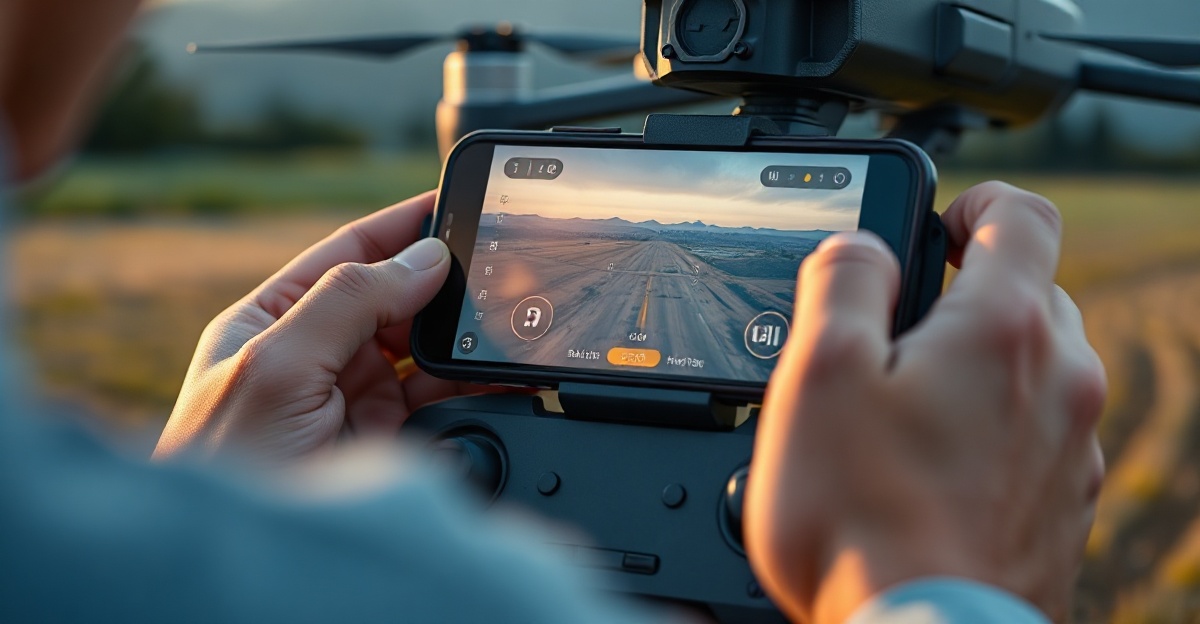
Приложение DJI Fly — это единственный интерфейс, через который вы управляете Mavic 3 Pro: без правильно выставленных настроек даже исправный дрон ведёт себя непредсказуемо. Новички чаще всего разбивают аппарат не из-за поломки, а из-за того, что не заглянули в меню перед вылетом — не проверили высоту возврата, оставили автоматику там, где нужен ручной контроль, или не поняли, что означает жёлтая рамка на карте. Разберём интерфейс DJI Fly по экранам и настройкам так, чтобы к моменту взлёта у вас не осталось «серых зон».
Главный экран: что показывает телеметрия
После соединения пульта RC или RC Pro с дроном DJI Fly открывает полётный экран. Основную информацию читают сверху и снизу.
Верхняя строка статуса — это первое, куда смотрят перед взлётом:
- Статус аппарата — надпись слева. «Взлёт разрешён» (или «Готов к взлёту») означает, что компас и IMU в норме, спутники пойманы. Красная надпись — вылетать нельзя, сначала разбираемся с причиной.
- Число спутников GPS/ГЛОНАСС — для стабильного зависания нужно уверенно 12+ спутников. На 4–6 дрон встанет в режим ATTI и будет сносить ветром.
- Уровень видеосигнала O3+ и уровень заряда пульта и батареи дрона — заряд смотрят в процентах, а не «на глаз».
Нижняя часть экрана — карта (мини-радар) и параметры полёта: высота (H), удаление от точки взлёта (D), вертикальная (VS) и горизонтальная (HS) скорости. Привыкайте держать эти четыре числа в поле зрения — именно они говорят, где дрон и что он делает, когда его не видно глазом.
Правило, которое экономит аппараты: если вы потеряли дрон визуально, не дёргайте стики наугад. Посмотрите на H и D, разверните камеру вниз, поднимитесь на безопасную высоту выше препятствий и активируйте возврат домой. Паника и «полёт вслепую» бьют технику чаще, чем разряд батареи.
Режимы полёта: Cine, Normal, Sport
Переключатель на пульте Mavic 3 Pro задаёт три режима, и каждый меняет не только скорость, но и работу датчиков.
- Cine — самый медленный и плавный. Отклик на стики смягчён, максимальная скорость снижена. Режим для кинематографичных проездов, съёмки в тесных местах и для новичков в первые часы налёта.
- Normal — базовый режим. Все датчики обхода препятствий активны, скорость умеренная. 90% коммерческой съёмки делается здесь.
- Sport — максимальная скорость и резкость управления, но система обхода препятствий работает ограниченно или отключается. Режим для открытого пространства и динамики, а не для полётов рядом со зданиями и деревьями.
Ключевой момент: в Sport тормозной путь длиннее, а «глаза» дрона вас не спасут. Осознанно уходите в Sport только там, где есть запас пространства во все стороны.
Настройки безопасности: RTH, высота, обход препятствий
Это раздел, который нужно открыть один раз внимательно и потом лишь проверять. В DJI Fly он находится в меню «три точки» справа вверху.
Высота возврата (RTH Altitude)
Самый важный параметр. При автоматическом возврате домой дрон сначала поднимается на заданную высоту RTH, а потом летит к точке взлёта. Если высота RTH ниже, чем окружающие препятствия (деревья, ЛЭП, здание), дрон впишется в них по прямой. Ставьте RTH выше самого высокого объекта в зоне полётов — в городской и лесной застройке это обычно 60–120 м.
Поведение при потере сигнала
Задайте, что делает Mavic 3 Pro, если пропала связь: возврат домой (рекомендуется по умолчанию), зависание или посадка. Для большинства сценариев — «возврат домой»: дрон сам вернётся по последнему известному маршруту.
Датчики обхода препятствий (APAS)
Mavic 3 Pro видит препятствия во всех направлениях. В настройках выбирают реакцию: «Обход» (дрон облетает препятствие сам), «Торможение» (останавливается перед ним) или «Выкл». Для съёмки со сложной траекторией иногда нужен режим «Выкл», но тогда вся ответственность на операторе. Новичкам — только «Торможение» или «Обход».
Ограничение максимальной высоты и дальности
Полезно выставить лимит высоты (например, законные 150 м) и максимальную дальность — чтобы случайным движением стика не увести дрон за пределы разумного и не потерять его за краем зоны уверенной связи.
Геозоны и предупреждения на карте
DJI показывает ограничения воздушного пространства прямо на карте цветными зонами. Синие круги, жёлтые и красные области — это аэродромы, запретные и предупреждающие зоны. Красная зона означает, что взлёт заблокирован или требует авторизации. Не игнорируйте эти подсказки: полёт рядом с аэродромом или над закрытым объектом — это не только штраф, но и реальная опасность. Проверять зону нужно до выезда, а не когда дрон уже в руках на точке.
Настройки камеры в DJI Fly
Правая часть экрана — быстрый доступ к параметрам съёмки. Что стоит настроить осознанно:
- Формат фото — снимайте в JPEG+RAW, если планируете обработку. RAW (DNG) хранит больше данных для цветокоррекции.
- Видеокодек и битрейт — H.265 даёт лучшее качество при меньшем размере файла, но требовательнее к монтажному компьютеру. Для максимума качества — 10-бит D-Log или D-Log M.
- Гистограмма и «зебра» — включите в наложениях. Это ваши приборы контроля экспозиции, экран пульта на солнце обманывает.
- Сетка и уровень горизонта — помогают строить кадр и держать линию горизонта ровной.
Отдельно проверьте, что запись идёт на карту памяти, а не только во встроенную память — и что карта достаточно быстрая для выбранного битрейта.
Чек-лист по DJI Fly перед вылетом
- Прошивка дрона и пульта обновлена, приложение актуальной версии.
- Статус «Взлёт разрешён», спутников 12+.
- Высота RTH выше всех препятствий в зоне.
- Поведение при потере сигнала — «возврат домой».
- Обход препятствий включён (кроме осознанных сложных траекторий).
- Карта проверена на геозоны, красных ограничений нет.
- Запись на карту памяти, свободного места достаточно.
- Гистограмма и зебра включены, экспозиция под контролем.
- Заряд батареи дрона и пульта — оба зелёные.
FAQ
DJI Fly не видит дрон — что делать? Проверьте, что Mavic 3 Pro и пульт включены и сопряжены, кабель пульт-смартфон (если используете) исправен, а приложение обновлено. Часто помогает перезапуск приложения и повторное включение дрона.
Почему дрон не даёт взлететь? Обычно из-за красной геозоны, некалиброванного компаса или недостатка спутников. Читайте текст ошибки в верхней строке статуса — DJI Fly прямо называет причину.
Можно ли летать без интернета? Летать — да, но карты геозон и обновления подгружаются онлайн. Перед выездом в поле откройте нужный район на карте заранее, чтобы данные закэшировались.
Какой режим выбрать новичку? Начинайте в Cine или Normal с включённым обходом препятствий. Sport оставьте на потом и только для открытых пространств.
Грамотно настроенное DJI Fly превращает Mavic 3 Pro из «квадрокоптера с кнопкой» в предсказуемый рабочий инструмент. Если подбираете дрон под конкретные задачи — аэросъёмку, инспекцию, картографию — и хотите, чтобы техника пришла уже проверенной и с понятными настройками, напишите нам: подскажем комплектацию и режимы под вашу задачу.
📞 8 (800) 555-98-47 — бесплатно по России 📱 +7 (995) 998-75-00 — отдел продаж 💬 @ZTek_Sales — Telegram 🌐 z-tekhnologii.ru
Нужен подбор под вашу задачу?
Опишите объект и задачу — инженер MAVIC·PRO перезвонит, уточнит и предложит решение. Бесплатно.